Порталът позволява да откриете свободна позиция за специализация, да кандидатствате изцяло онлайн, да проследявате кандидатурата си и да общувате с базата за обучение – без хартиени документи и без отделна регистрация с парола. По-долу е описан целият път стъпка по стъпка.
Какво ви е необходимо
- Квалифициран електронен подпис (КЕП), издаден на ваше име, и инсталиран софтуер за него. Входът в портала е само с КЕП – няма потребителско име и парола.
- Работещ имейл адрес и телефон. На имейла ще получавате известия за съобщения и решения по кандидатурите си.
- Документи в електронен вид – задължително диплома за завършено висше образование, както и документите, изисквани в обявата (автобиография, удостоверение от съсловна организация, мотивационно писмо, заявление и др.).
Изисквания към файловете: до 5 MB на файл; разрешени формати – PDF, DOC, DOCX, ODT, RTF, XLS, XLSX, ODS, JPG, JPEG, PNG, TIF, TIFF, ZIP. В полета с няколко файла можете да прикачите до 3 файла. Препоръчваме документите да са сканирани четливо във формат PDF.
Стъпка 1. Намерете подходяща обява
Отворете раздел „Обяви“ от главното меню. Разглеждането на обявите е свободно и не изисква вход. Можете да филтрирате по населено място, професионална квалификация, специалност, база за обучение и ключова дума, както и само по обяви с финансиране от държавата, с възможност за научна дейност или само по активни обяви. Натиснете „Приложи“, за да видите резултатите, или „Изчисти филтри“, за да започнете отначало.
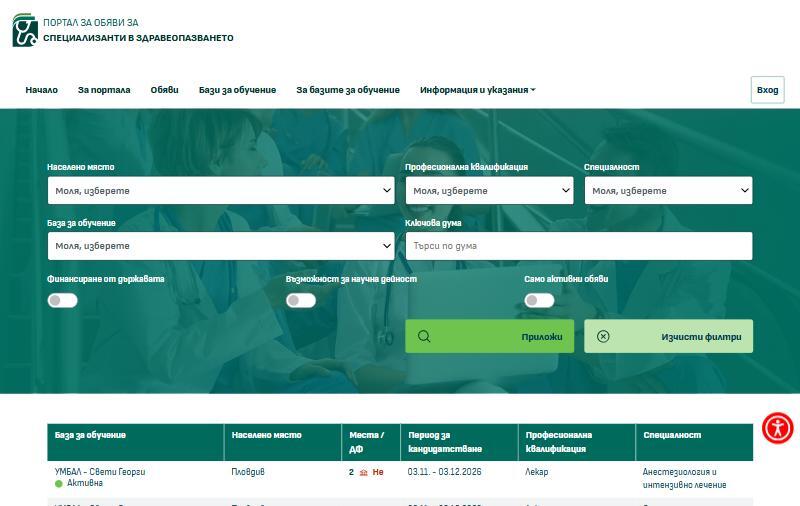
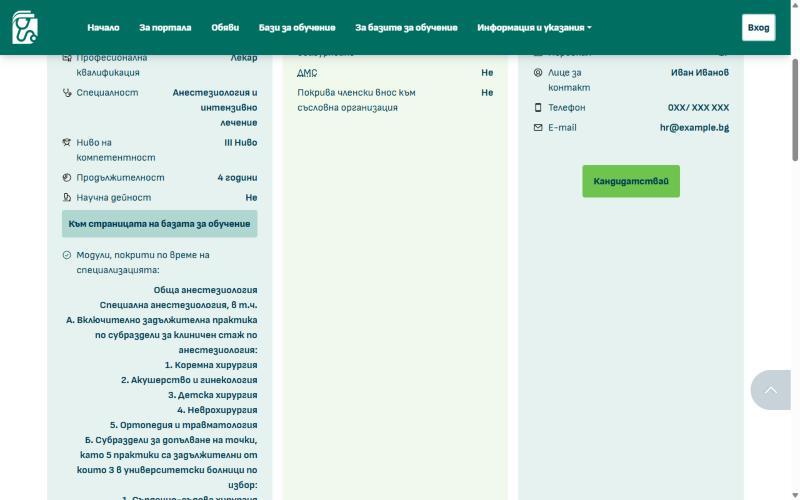
Отворете обявата, за да видите пълната информация, и я прочетете внимателно преди да кандидатствате. В нея ще откриете:
- Описание – населено място, отделение, квалификация, специалност, ниво на компетентност, продължителност и модулите на специализацията;
- Финансови условия – държавно финансиране, основна заплата и допълнителни придобивки;
- Условия за кандидатстване – срок, брой свободни места и лице за контакт;
- Критерии за балообразуване и правила за класиране;
- Необходими документи за кандидатстване – всеки е отбелязан като „Задължителен“ или „Опционален“.
Бутонът „Кандидатствай“ се показва само докато обявата е активна и срокът за кандидатстване е отворен.
Стъпка 2. Вход с КЕП
Натиснете „Кандидатствай“ в обявата или бутона „Вход“ горе вдясно. На страницата за вход натиснете „Вход с КЕП“, изберете сертификата си и потвърдете с ПИН кода на подписа.
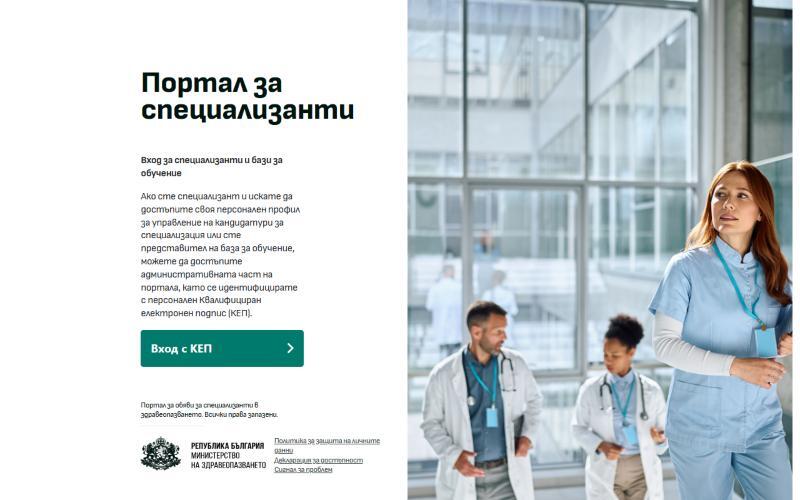
Няма отделна регистрация. При първия ви вход системата създава профил автоматично, като взима от подписа вашия идентификатор (ЕГН/ЛНЧ), имената на латиница и имейла. Не се изисква потвърждение по имейл, нито одобрение от администратор.
Ако сте започнали от бутона „Кандидатствай“, системата запомня избраната обява и след попълване на профила ви отвежда директно към формата за кандидатстване по нея.
Стъпка 3. Попълнете профила си
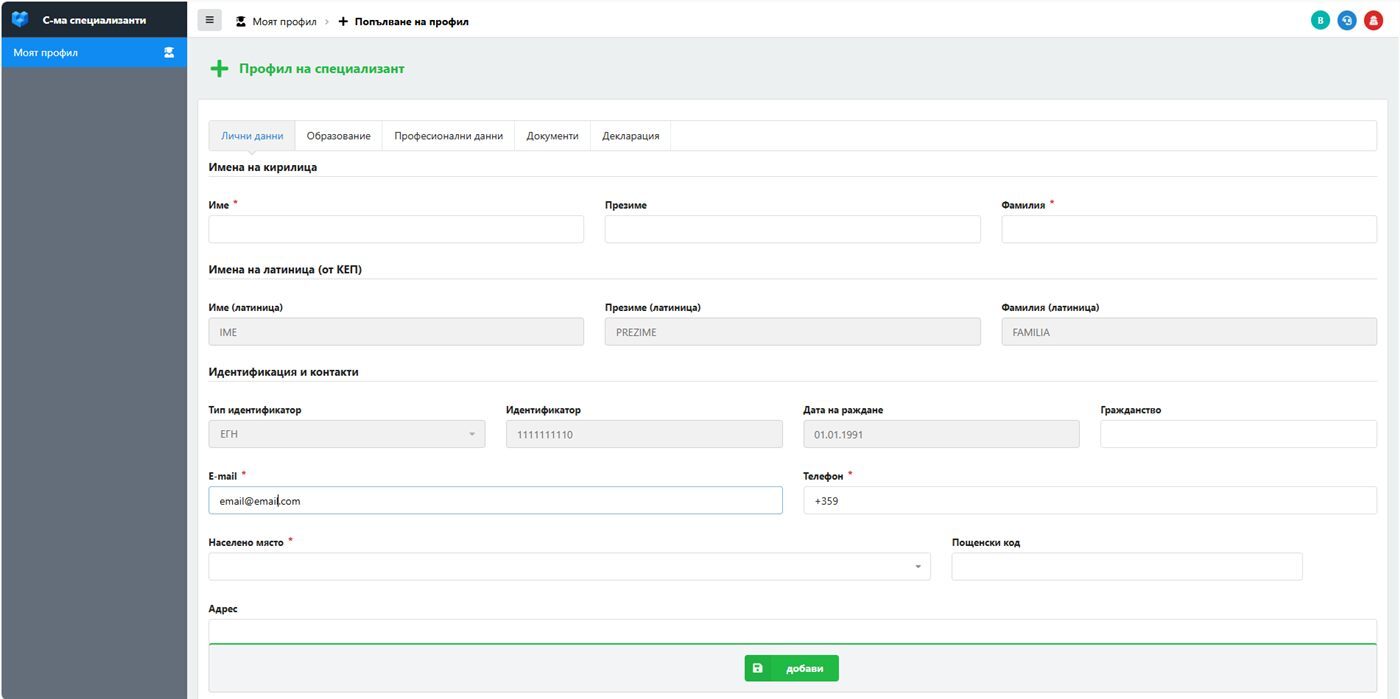
При първия вход се отваря страницата „Профил на специализант“. Докато не попълните профила, другите части на системата не са достъпни. Профилът се попълва веднъж и данните от него се използват при всяка следваща кандидатура. Полетата, отбелязани с *, са задължителни. Профилът има пет таба; бутонът „добави“ в долната част записва целия профил, затова го натиснете, след като попълните всички табове.
Таб „Лични данни“
- Име *, Презиме и Фамилия * – на кирилица.
- Имената на латиница, типът идентификатор, идентификаторът и датата на раждане се попълват от КЕП и не могат да се променят.
- E-mail * (попълнен от КЕП, може да се промени), Телефон *, Населено място *, гражданство, пощенски код и адрес.
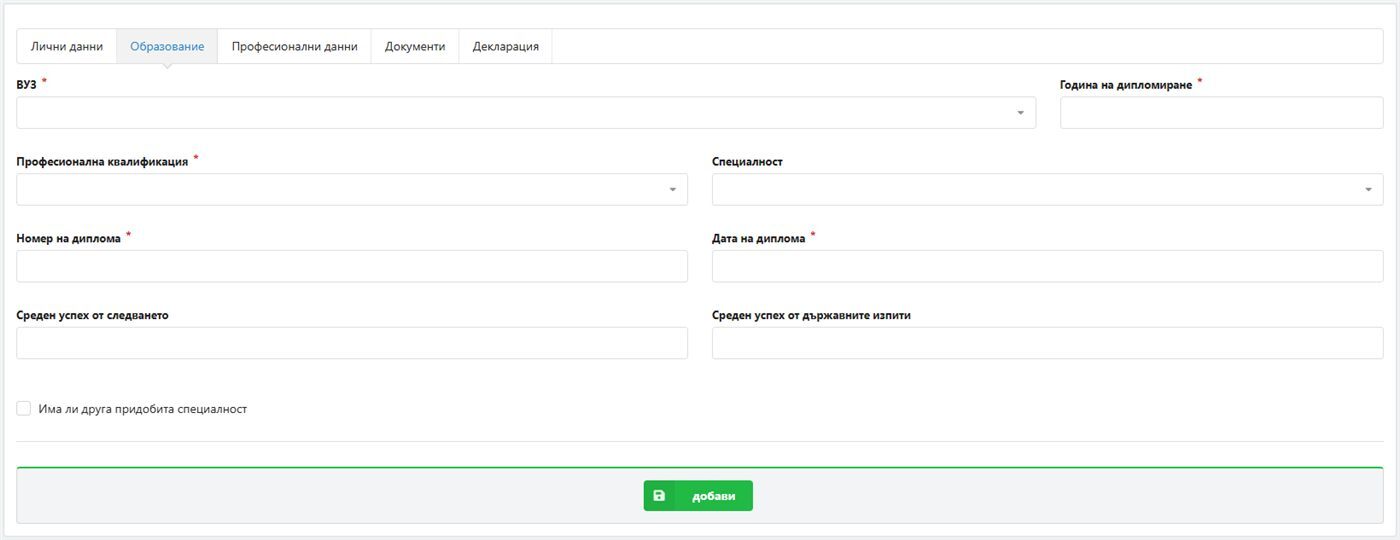
Таб „Образование“
- ВУЗ * – от списък; ако го няма, изберете „Друг университет“ и въведете наименованието.
- Година на дипломиране *, Професионална квалификация *, Номер на диплома * и Дата на диплома *.
- Специалност (ако вече имате такава), среден успех от следването и от държавните изпити.
- Ако имате друга придобита специалност, отметнете „Има ли друга придобита специалност“ и попълнете данните за нея.
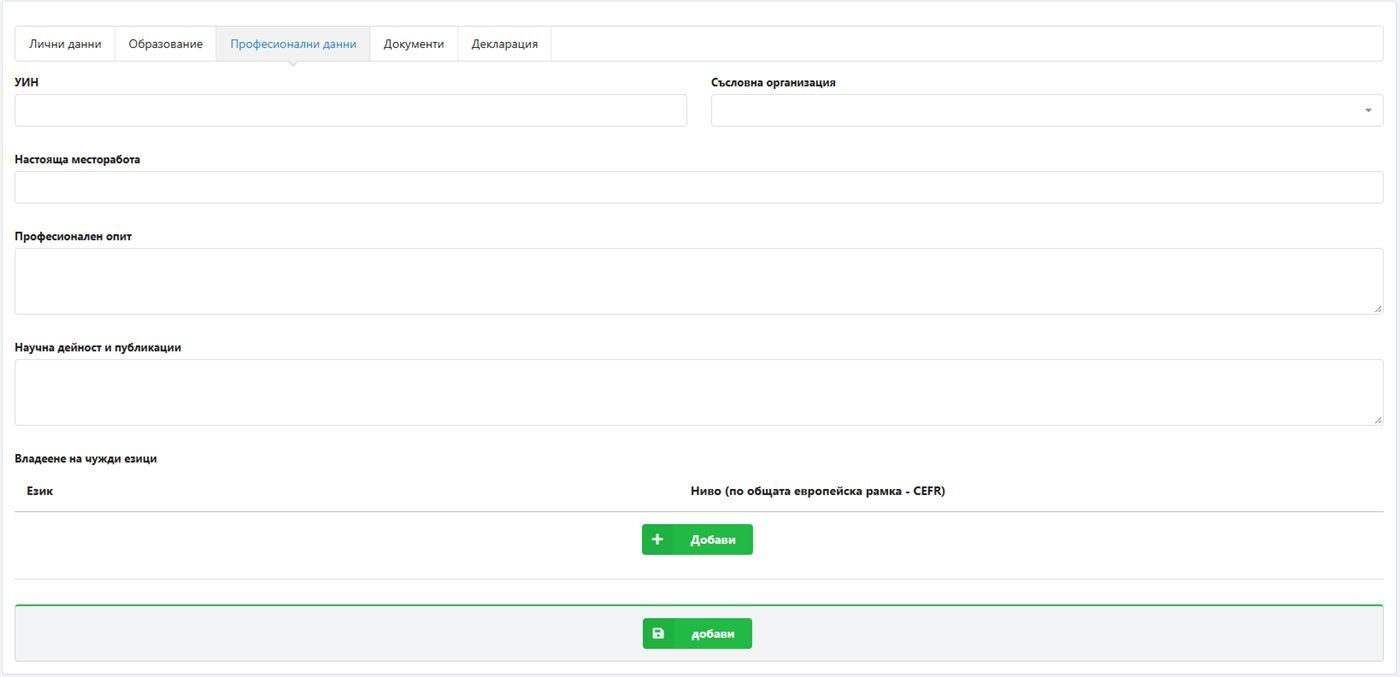
Таб „Професионални данни“
Попълнете УИН, съсловна организация, настояща месторабота, професионален опит, научна дейност и публикации. За всеки чужд език натиснете „Добави“ и изберете езика и нивото по общата европейска рамка (A1–C2).
Таб „Документи“
Тук качвате документите си веднъж и после ги избирате при всяка кандидатура, без да ги качвате отново. За всеки документ натиснете „Добави“, изберете вид документ, при нужда въведете наименование или пояснение и натиснете „Прикачи“, за да изберете файла. С червения бутон × премахвате ред.
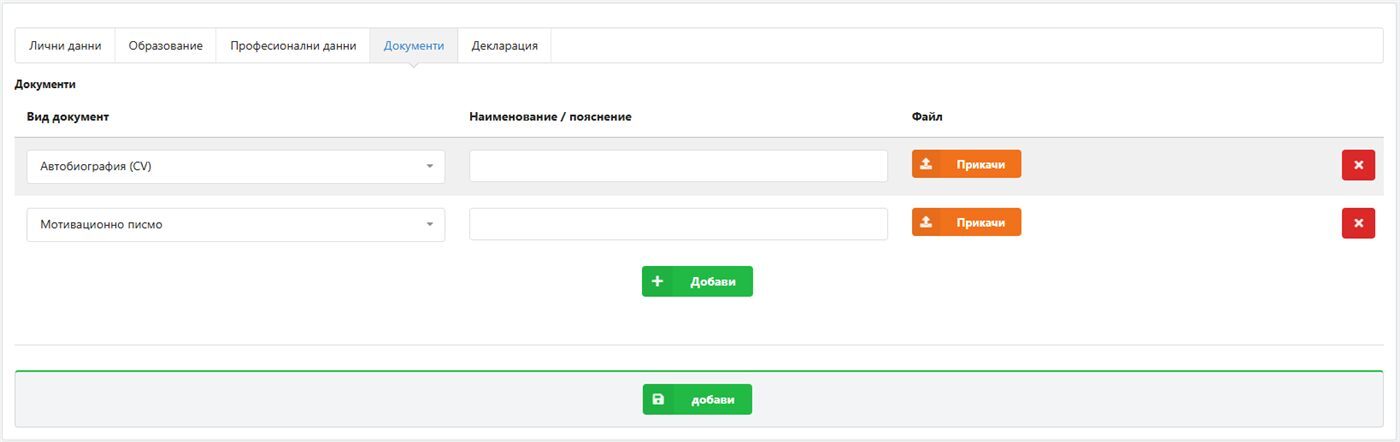
Задължително добавете дипломата си – документ от вид „Диплома“. Без нея профилът не може да бъде запазен. При вид „Друго“ попълнете и наименование на документа.
Таб „Декларация“
Прочетете информацията за обработването на личните данни и отметнете „Запознат(а) съм с информацията за обработването на личните ми данни и декларирам, че предоставените данни са верни“ *. След това натиснете „добави“.
Ако някое задължително поле липсва, системата показва съобщение и маркира съответния таб с „!“. Отворете маркираните табове, попълнете полетата и опитайте отново.
След успешно запазване ще видите съобщението „Профилът Ви е създаден успешно“. Профилът е достъпен по всяко време от менюто „Моят профил“, където можете да го редактирате и да видите историята на промените.
Стъпка 4. Подайте кандидатура
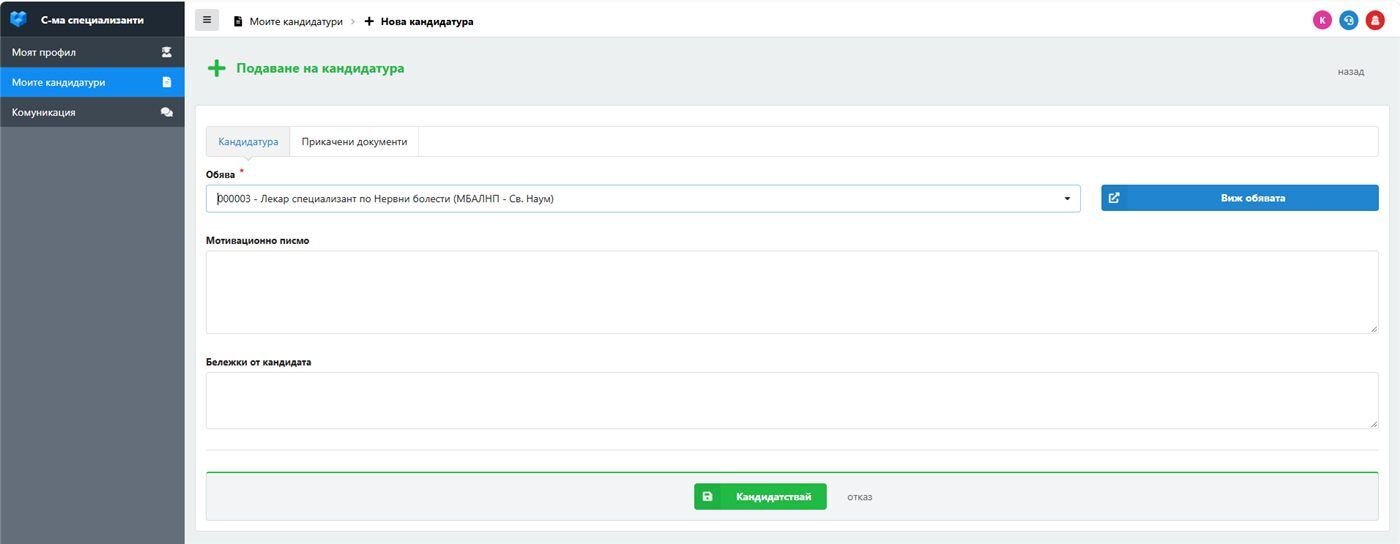
След като профилът е попълнен, в менюто вляво се появяват „Моите кандидатури“ и „Комуникация“. Ако сте дошли от бутона „Кандидатствай“, формата „Подаване на кандидатура“ се отваря с вече избрана обява. Иначе изберете обявата от полето „Обява“ * – в списъка са само активните обяви, по които още не сте кандидатствали. Бутонът „Виж обявата“ отваря обявата в портала.
Таб „Кандидатура“
Попълнете по желание „Мотивационно писмо“ и „Бележки от кандидата“ – допълнителна информация за базата за обучение.
Таб „Прикачени документи“
В секция „Изискуеми документи по обявата“ са изброени документите, които изисква обявата, като всеки е отбелязан като задължителен или по желание. За всеки документ направете едно от двете:
- изберете вече качен документ от профила в полето „Документ от профила“ (системата предлага автоматично документ от същия вид, ако има такъв), или
- натиснете „Прикачи“ и качете нов файл.
В секция „Допълнителни документи“ можете да добавите до 3 файла, които смятате за полезни. Към кандидатурата се прилагат само избраните и прикачените документи.
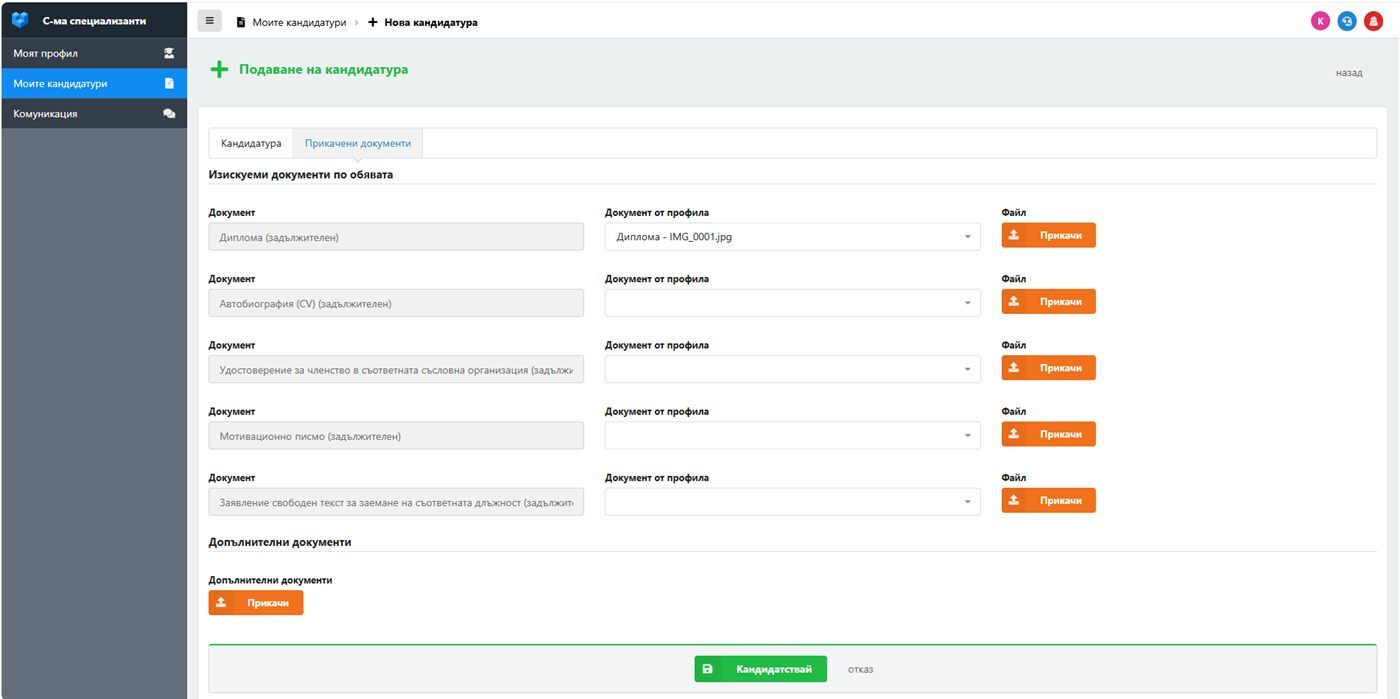
Натиснете „Кандидатствай“. При успех ще видите съобщението „Кандидатурата е подадена успешно“, а кандидатурата получава статус „Подадена“.
Ако липсва задължителен документ, ще видите съобщение „Липсва задължителен документ: …“. По една обява можете да имате само една активна кандидатура. След изтичане на срока на обявата не може да се кандидатства – подайте кандидатурата си навреме.
Стъпка 5. Следете кандидатурите си
Всички ваши кандидатури са в менюто „Моите кандидатури“. За всяка се виждат номер, дата на подаване, обява, база за обучение и текущ статус. До всяка кандидатура има бутони за действията, които са позволени в текущия ѝ статус:
| Действие | Кога е достъпно | Какво прави |
|---|---|---|
| Преглед | Винаги | Показва кандидатурата, приложените документи и решението на базата за обучение, ако има такова. |
| Редакция | При статус „Подадена“ или „Върната за редакция“ | Променяте мотивационното писмо, бележките и документите и запазвате с „Запази промените“. |
| Подай отново | При статус „Върната за редакция“ | Изпраща коригираната кандидатура обратно към базата – статусът отново става „Подадена“. |
| Оттегли | При статус „Подадена“, „Под разглеждане“ или „Върната за редакция“ | Оттегля кандидатурата след потвърждение. Действието е окончателно. |
| Комуникация с базата за обучение | Винаги | Отваря кореспонденцията с базата по тази обява. |
| История на промените | Винаги | Показва кога и какво е променяно по кандидатурата. |
Етапи на кандидатурата
Обичайният път на една кандидатура е: Подадена → Под разглеждане → Одобрена → Назначен специализант. Базата за обучение може също да върне кандидатурата за редакция или да я откаже, а вие можете да я оттеглите.
| Статус | Какво означава | Какво да направите |
|---|---|---|
| Подадена | Кандидатурата е изпратена и очаква базата за обучение да започне разглеждането ѝ. | Можете още да я редактирате или оттеглите. |
| Под разглеждане | Базата за обучение преглежда документите ви. | Следете съобщенията и имейла си. Редакция вече не е възможна. |
| Върната за редакция | Базата е поискала корекция. Причината се показва най-горе в кандидатурата и в съобщението до вас. | Отворете „Редакция“, направете корекциите, запазете и натиснете „Подай отново“. |
| Одобрена | Кандидатурата е одобрена от базата за обучение. | Следете съобщенията за следващите стъпки. |
| Назначен специализант | Базата е взела решение за назначаването ви. В секция „Решение по кандидатурата“ са номерът и датата на протокола или заповедта, датата на постъпване и балът. | Свържете се с базата за обучение за постъпването. |
| Отказана | Кандидатурата не е одобрена. Посочва се причина – например „Не отговаря на изискванията“, „Липсващи или непълни документи“, „Недостатъчен бал при класирането“ или „Позициите са заети“. | Можете да кандидатствате по други обяви. |
| Оттеглена | Вие сте оттеглили кандидатурата. | – |
При всяка промяна на статуса от страна на базата за обучение получавате автоматично съобщение в раздел „Комуникация“ и известие на имейла от профила си. Ако решението е придружено от документ, той е приложен към съобщението.
Стъпка 6. Комуникация с базата за обучение
Цялата кореспонденция по дадена кандидатура се води в портала и остава проследима. Отворете менюто „Комуникация“ или бутона „Комуникация с базата за обучение“ до кандидатурата.
- За всяка обява, по която сте кандидатствали, има една обща нишка със съобщения между вас и базата за обучение.
- В списъка се виждат последното съобщение, обявата, базата, статусът на кандидатурата и броят съобщения. Непрочетените са отбелязани.
- За да пишете, натиснете „Отговори“, попълнете „Заглавие“ * и „Съдържание“ *, при нужда прикачете документи с „Прикачи“ и натиснете „Изпрати съобщението“.
- В секция „Хронология на кореспонденцията“ са всички съобщения, най-новите отгоре, с дата, час и подател („От базата за обучение“ или „От специализанта“).
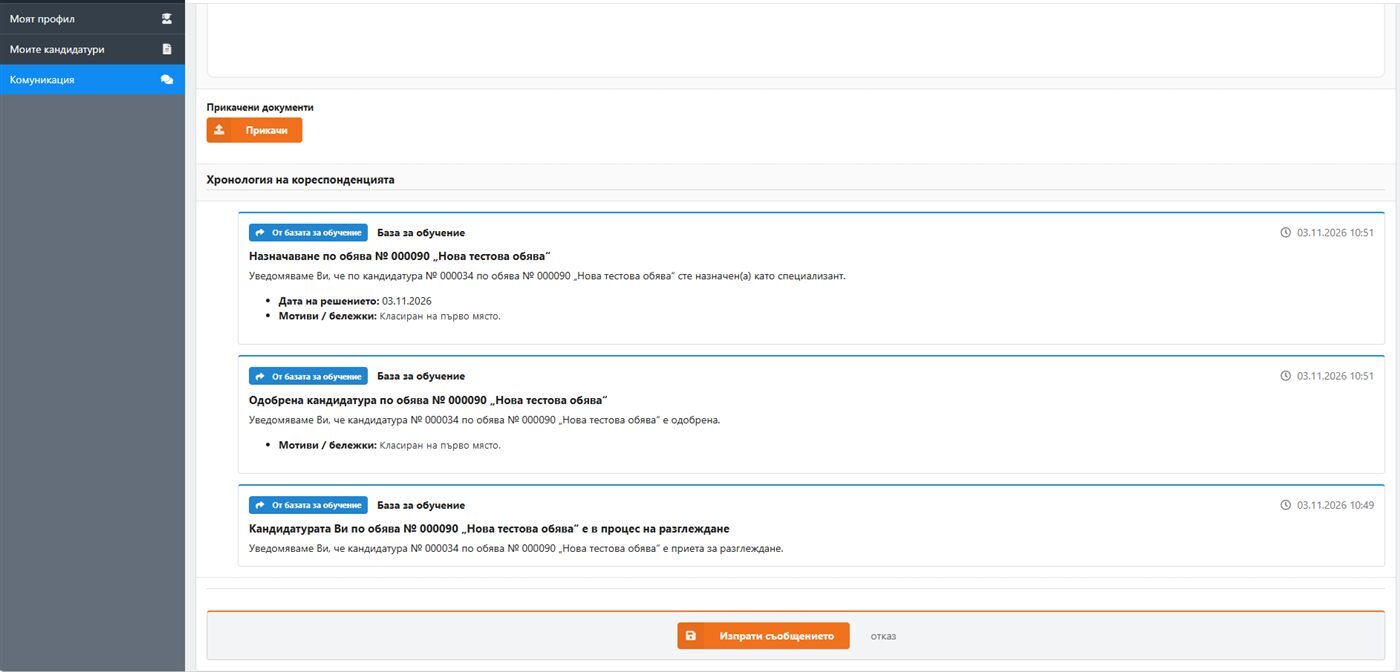
При всяко ново съобщение от базата получавате имейл на адреса от профила си. За да отговорите, влезте в портала и използвайте раздел „Комуникация“ – не отговаряйте на автоматичния имейл. Поддържайте имейла в профила си актуален и проверявайте и папката „Спам“.
Често задавани въпроси
Трябва ли да се регистрирам предварително?
Не. Профилът се създава при първия вход с КЕП. Достатъчно е да попълните данните в „Моят профил“.
Нямам КЕП. Мога ли да кандидатствам?
Онлайн кандидатстването изисква личен КЕП. Можете да се снабдите с такъв от доставчик на квалифицирани удостоверителни услуги.
Защо не мога да променя имената си на латиница или ЕГН/ЛНЧ?
Те се вземат от квалифицирания електронен подпис и гарантират идентичността ви. Имената на кирилица, контактите и останалите данни можете да редактирате.
Профилът не се запазва.
Проверете табовете, маркирани с „!“. Най-честата причина е липсваща диплома в таб „Документи“ или неотметната декларация.
Не виждам бутон „Кандидатствай“.
Обявата още не е започнала или срокът ѝ е изтекъл. Бутонът се показва само докато обявата приема кандидатури.
Получавам „Вече имате подадена кандидатура за тази позиция“.
По една обява може да има само една активна кандидатура. Отворете я от „Моите кандидатури“ и я редактирайте, ако статусът позволява.
Мога ли да кандидатствам по няколко обяви?
Да. Подавате отделна кандидатура за всяка обява, като използвате документите от профила си.
Достъпът ми е блокиран.
При съобщение „Достъпът Ви до портала е блокиран“ се свържете с администратор чрез контактния център.
Помощ
За въпроси по конкретна обява (условия, конкурс, документи) се обръщайте към лицето за контакт, посочено в обявата, или пишете на базата през раздел „Комуникация“, след като кандидатствате. За технически затруднения използвайте бутона за контактния център в горния десен ъгъл на системата след вход.